🎬 유튜브 영상 7-1화
네이버 메일로 사진 보내려면? — 주소 · 제목 · 첨부
📑 이 글 차례 (8칸)
1
오늘 배울 것
메일도 편지예요. 받는 사람 주소 · 제목 · 봉투에 넣을 파일 세 가지만 있으면 보낼 수 있어요.
2
장모님 이야기
👵
장모님
이서방, 네이버 메일로 사진 보내려면 어떻게 하나? 카톡 안 쓰는 데서 메일로 보내 달라네.
🙋♂️
이서방
장모님, 메일도 편지랑 똑같아요. 받는 사람 주소, 제목, 그리고 봉투에 넣을 파일만 있으면 돼요.
※ 이야기는 배우기 쉽게 꾸민 장면이에요.
3
쉬운 설명
메일은 인터넷으로 보내는 편지예요.
편지 봉투에 받는 사람 주소와 제목을 쓰고 사진을 넣듯이,
메일에도 받는 사람 주소, 제목, 그리고 봉투에 넣을 파일이 필요해요.
파일을 메일에 함께 넣는 걸 첨부라고 해요.
4
따라 하기 — 세 가지
① 메일 쓰기
네이버 메일에 들어가서 '메일 쓰기'
네이버 첫 화면에서 검색창 바로 아래 초록색 '메일'을 누르고, 새 탭 왼쪽 위 '메일 쓰기'를 누르세요. 로그인이 되어 있어야 해요. 첫 화면 오른쪽 칸에 내 이름이 보이면 로그인된 거예요.
② 주소·제목
받는 사람 주소와 제목 쓰기
'받는사람' 칸에 골뱅이(@)가 들어간 주소를, '제목' 칸에 무슨 메일인지 짧게 쓰세요. 처음에는 내 주소로 연습해요.
③ 넣고 보내기
'내 PC' → 다운로드 → 열기 → '보내기'
'파일첨부' 줄의 '내 PC'로 파일을 넣고, 받는사람 칸 위의 '보내기'를 누르세요.
5
이렇게 해 보세요
내 컴퓨터에서 차례대로 해 보세요
- 인터넷 창에서 네이버 첫 화면에 들어가세요. 로그인이 되어 있어야 해요. 첫 화면 오른쪽 칸에 내 이름이 보이면 로그인된 거예요.
- 검색창 바로 아래, 초록색 메일을 누르세요. 메일 화면은 새 탭(인터넷 창 맨 위에 새로 생기는 칸)으로 열려요.
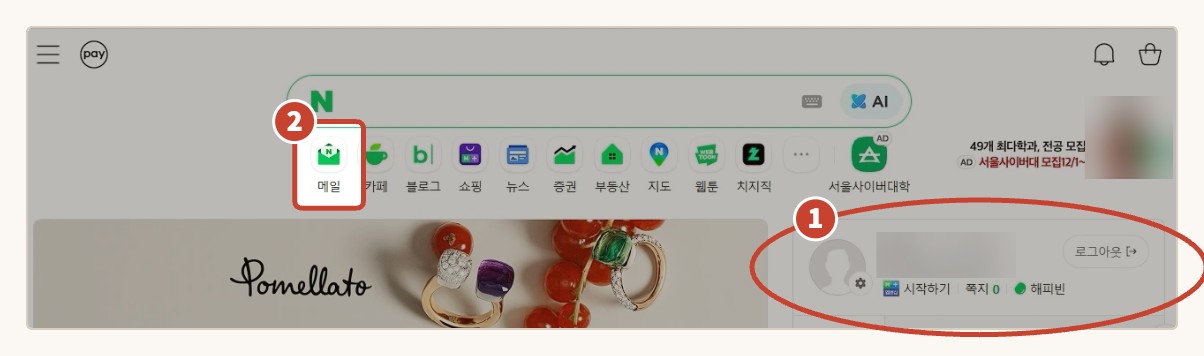
① 로그인되어 있으면 오른쪽 칸에 내 이름이 보여요 ② 검색창 아래 초록색 '메일' - 왼쪽 위 초록색 메일 쓰기 단추를 누르세요. 옆 '내게쓰기'와 헷갈리지 마세요. 받는사람, 제목 칸이 있는 편지 쓰는 화면이 열려요.
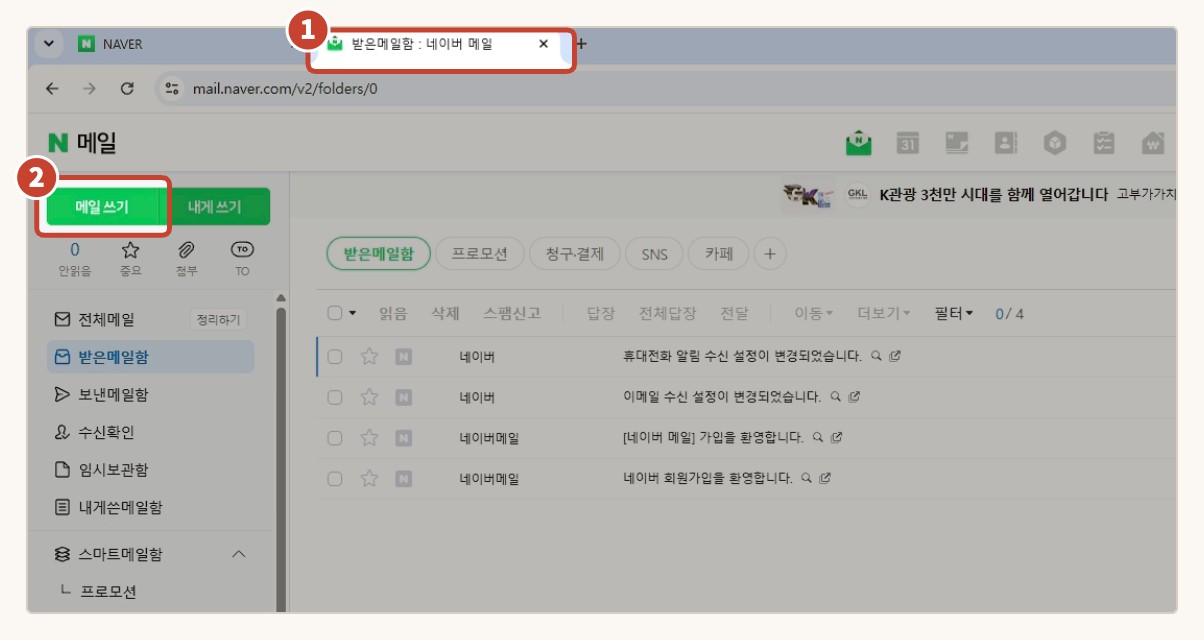
① 메일은 새 탭으로 열려요 ② 왼쪽 위 초록색 '메일 쓰기' 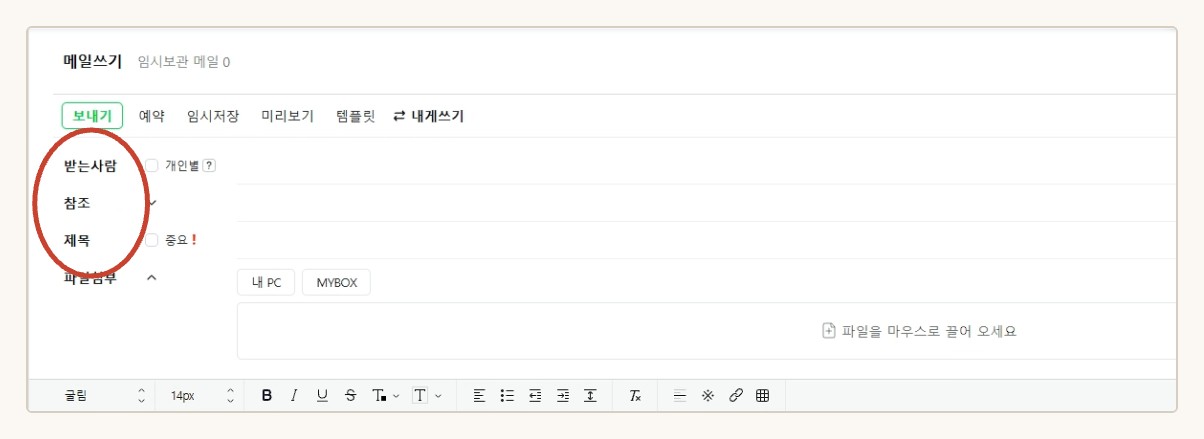
받는사람, 제목 칸이 있는 편지 쓰는 화면이 열려요. - 받는사람 칸에 메일 주소를 쓰세요. 가운데에 골뱅이(@)가 들어간 주소예요. 처음에는 내 메일 주소로 연습해 보세요.
- 제목 칸에는 무슨 메일인지 짧게 쓰세요. 예를 들면 '여름 풍경 사진 보내 드려요'처럼요. 그 아래 넓은 칸에는 하고 싶은 말을 적어도 좋아요.
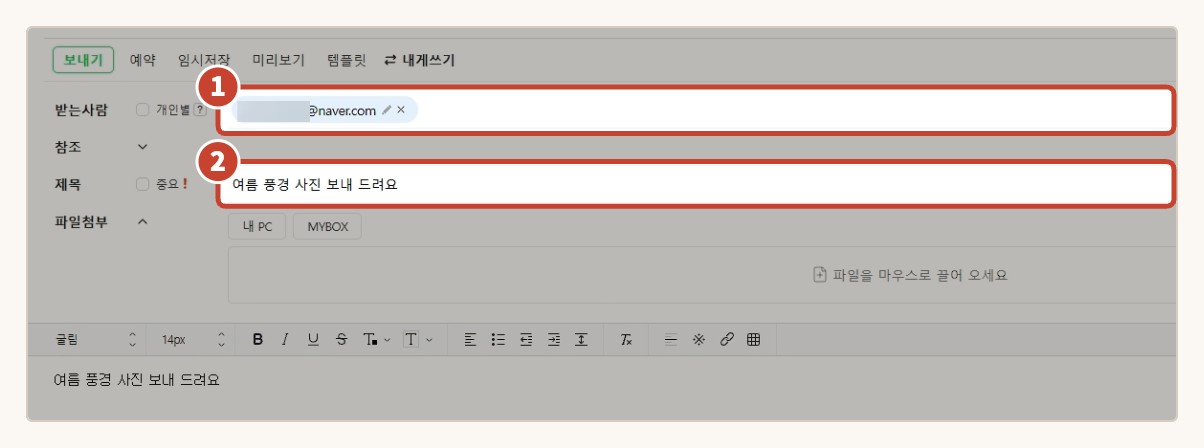
① 받는사람 칸에 메일 주소(가운데 @) ② 제목은 짧게 - 제목 아래 '파일첨부' 줄에서 내 PC 단추를 누르세요.
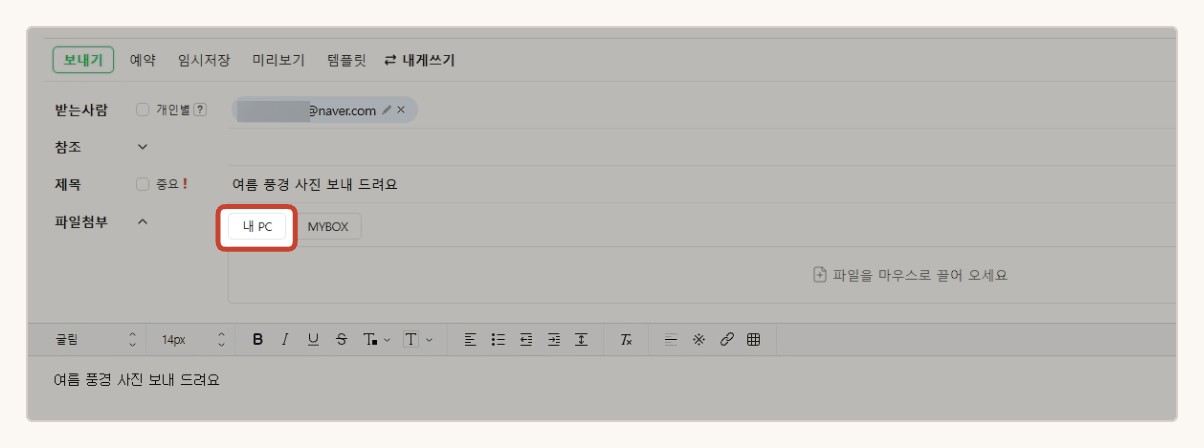
제목 아래 '파일첨부' 줄의 '내 PC'를 눌러요. - 파일 고르는 창이 열리면, 왼쪽 다운로드를 누르세요.
- 파일을 한 번 눌러 고르고, 열기를 누르세요. 카톡 때와 똑같아요.
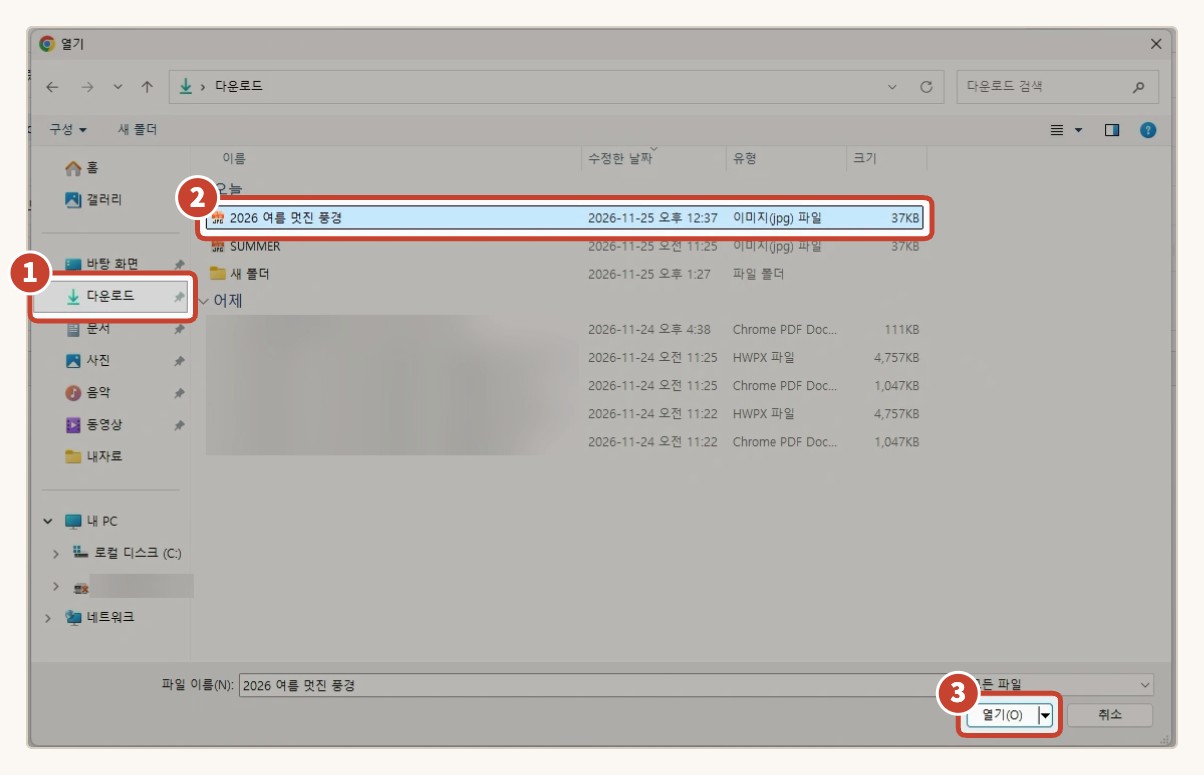
① 왼쪽 '다운로드' ② 파일을 한 번 눌러 고르고 ③ '열기' - 그 아래 칸에 파일 이름이 보이면, 받는사람 칸 위의 보내기를 누르세요.
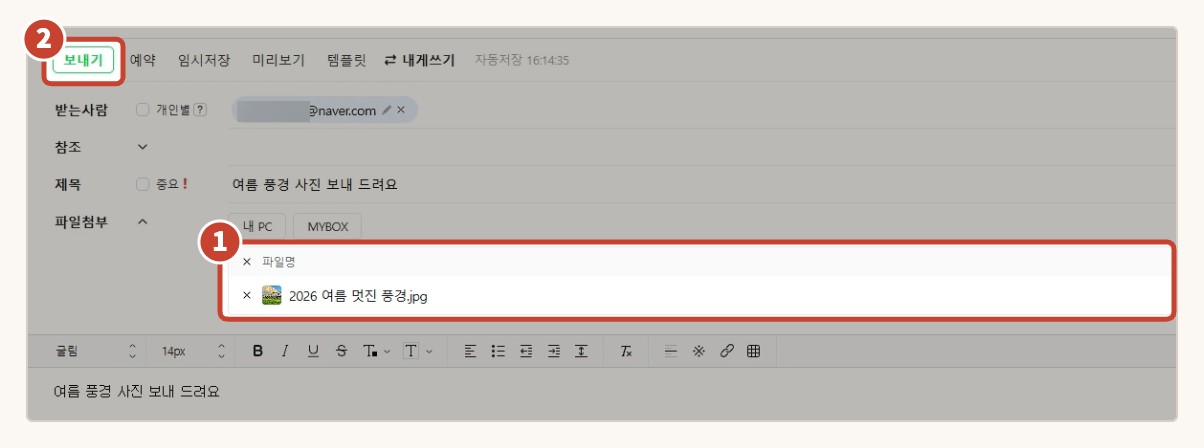
① 파일 이름이 보이면 ② 받는사람 칸 위 '보내기' - '메일을 성공적으로 보냈습니다'가 나오면 다 된 거예요. 나에게 보냈다면 받은메일함 맨 위 메일에 클립 그림이 보이는지 확인하세요.
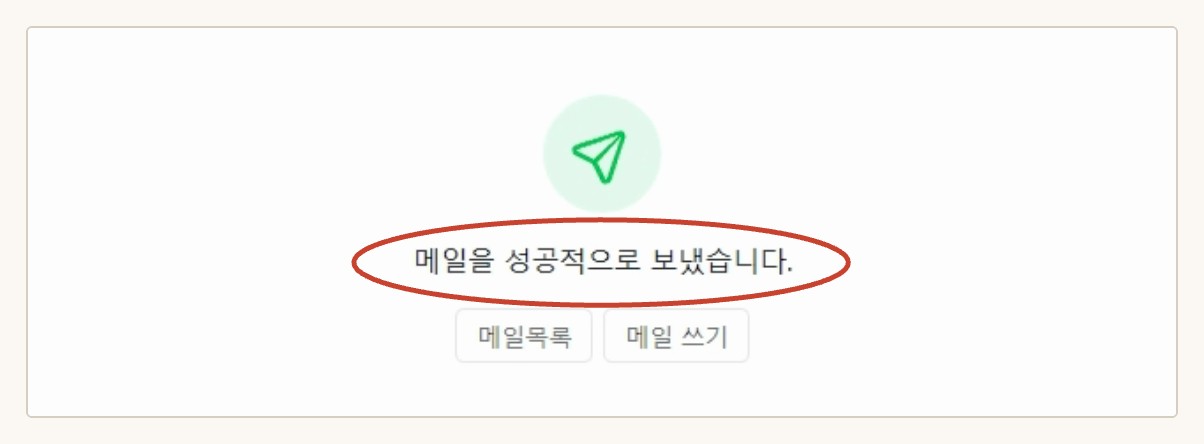
'메일을 성공적으로 보냈습니다'가 나오면 다 된 거예요. 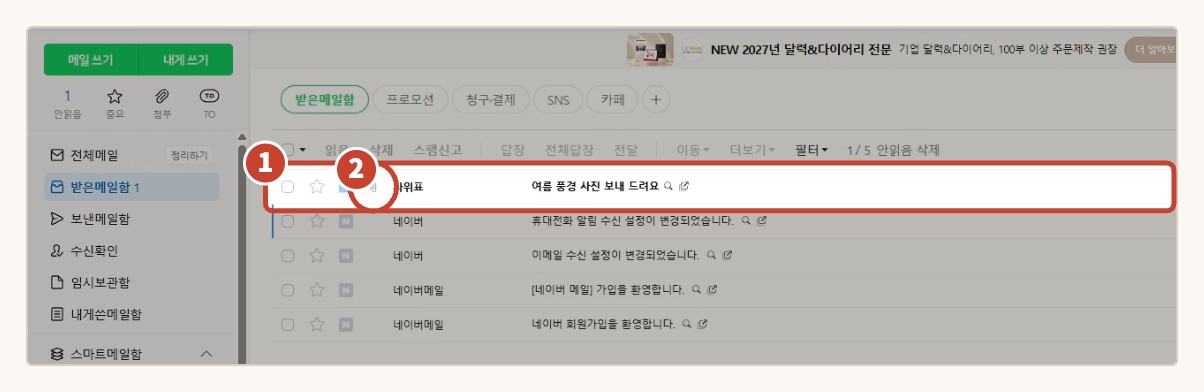
① 받은메일함 맨 위에 방금 보낸 메일 ② 클립이 있으면 파일도 함께 온 거예요.
6
확인 문제
메일 주소에는 가운데에 골뱅이(@)가 들어간다.
처음 연습할 때는 아무 사람 주소로 보내 보는 게 좋다.
받은메일함에서 메일 옆에 클립 그림이 보이면 파일도 함께 간 것이다.
7
오늘의 숙제
아직 자랑이 없어요. 첫 번째로 자랑해 보세요!
8
오늘의 낱말 · 영상
메일=인터넷으로 보내는 편지
첨부=메일·카톡에 파일을 끼워 넣기. 편지 봉투에 사진을 넣는 것과 같아요
골뱅이(@)=메일 주소 가운데 들어가는 기호. '앳'이라고도 읽어요
이 글, 이해되셨어요?
알려 주셔서 고마워요. 어려우셨다면 사랑방에 물어보세요!