🎬 유튜브 영상 5화
파일 이름 어떻게 바꾸나요? — 종이에 제목 붙이기
📑 이 글 차례 (8칸)
1
오늘 배울 것
파일 이름은 종이 서류의 제목이에요. 오른쪽 단추 → 이름 바꾸기 → 새 이름 쓰고 엔터로 알아보기 쉽게 바꿔요.
2
장모님 이야기
👵
장모님
이서방, 파일 이름 어떻게 바꾸나? 'KakaoTalk_2026…' 하고 영어랑 숫자만 잔뜩이라 무슨 파일인지 알 수가 없네.
🙋♂️
이서방
장모님, 종이 서류에 제목 붙이듯이 이름을 새로 쓰시면 돼요. 이름을 바꿔도 내용은 그대로예요.
※ 이야기는 배우기 쉽게 꾸민 장면이에요.
3
쉬운 설명
종이 서류에 제목을 써 두면, 나중에 찾기 쉽죠? 파일도 똑같아요.
파일 이름이 곧 제목이에요.
이름을 바꿔도 파일 내용은 그대로예요. 제목만 새로 쓰는 거예요.
4
따라 하기 — 세 가지
① 메뉴 열기
오른쪽 단추 → '이름 바꾸기'
파일 위에서 마우스 오른쪽 단추를 누르세요. 메뉴 맨 위 작은 그림 다섯 개 중 가운데가 '이름 바꾸기'예요. 글자만 긴 메뉴면 아래쪽 '이름 바꾸기'.
② 새 이름
파랗게 되면 새 이름 쓰고 엔터
그대로 쓰면 원래 이름은 저절로 지워져요. 이름 뒤에 .jpg, .pdf 같은 글자가 보이면, 그 부분은 지우지 말고 앞부분만 바꾸세요.
③ 잘 짓는 요령
짧게, 무엇인지 알 수 있게, 날짜는 앞에
날짜는 이름 앞에 붙이면 더 좋아요. 예) '2026 여름 멋진 풍경', '2026 겨울 안전 안내문'
5
이렇게 해 보세요
내 컴퓨터에서 차례대로 해 보세요
- 바탕화면의 '다운로드 - 바로 가기'(열쇠)를 두 번 눌러서 다운로드 폴더를 여세요.
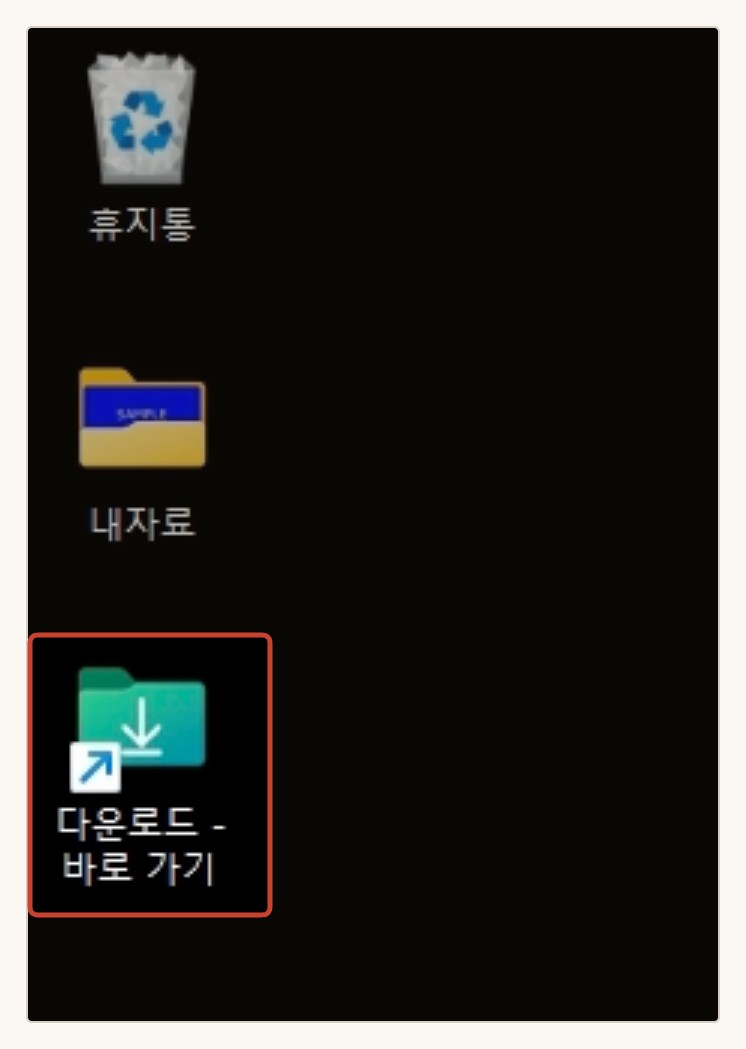
바탕화면의 '다운로드 - 바로 가기'(열쇠)를 두 번 눌러요. - 이름을 바꿀 파일 위에 마우스를 올리고, 오른쪽 단추를 한 번 누르세요.
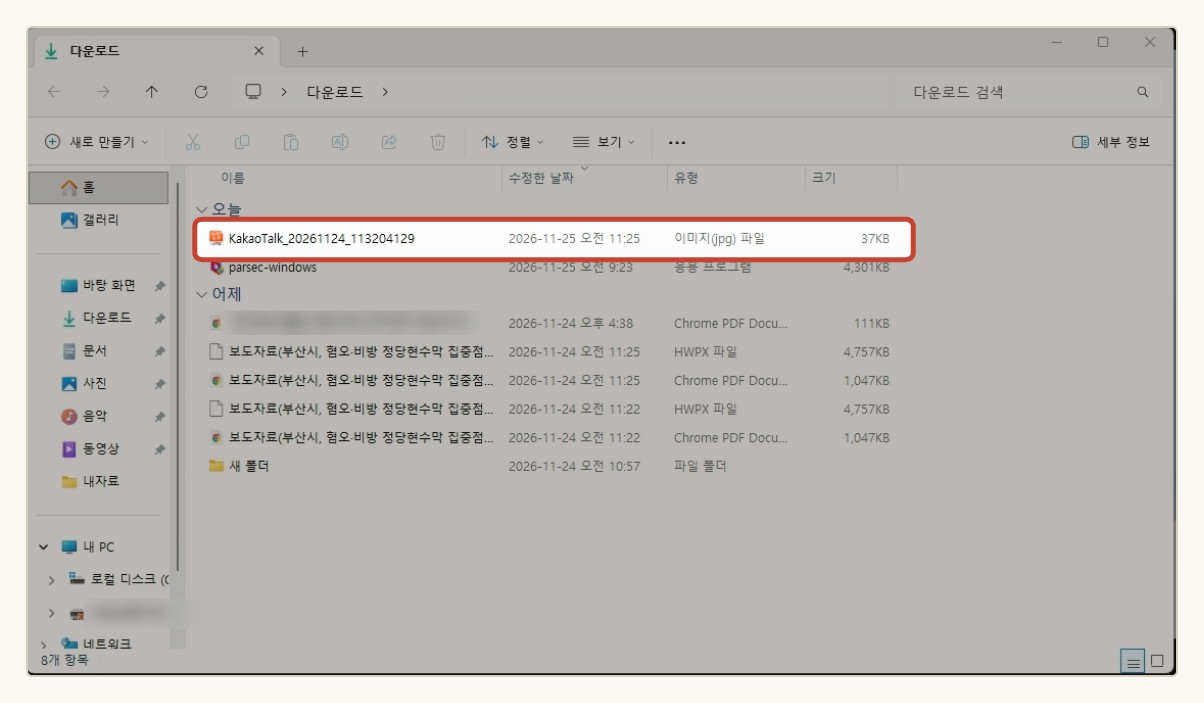
바꿀 파일 위에서 마우스 오른쪽 단추를 한 번 눌러요. - 메뉴 맨 위 작은 그림 다섯 개 중 가운데 이름 바꾸기를 누르세요. 글자만 길게 나오는 메뉴가 열리면, 아래쪽 '이름 바꾸기'를 누르면 돼요.
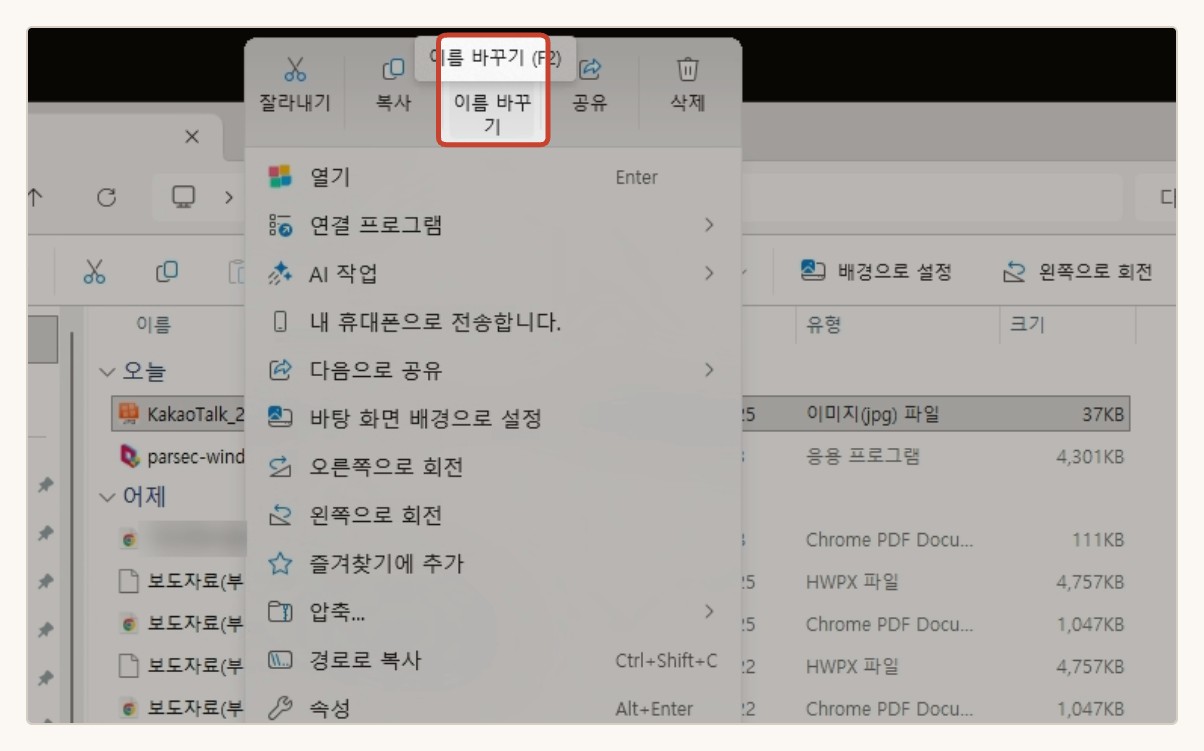
메뉴 맨 위 작은 그림 다섯 개 중 가운데가 '이름 바꾸기'예요. 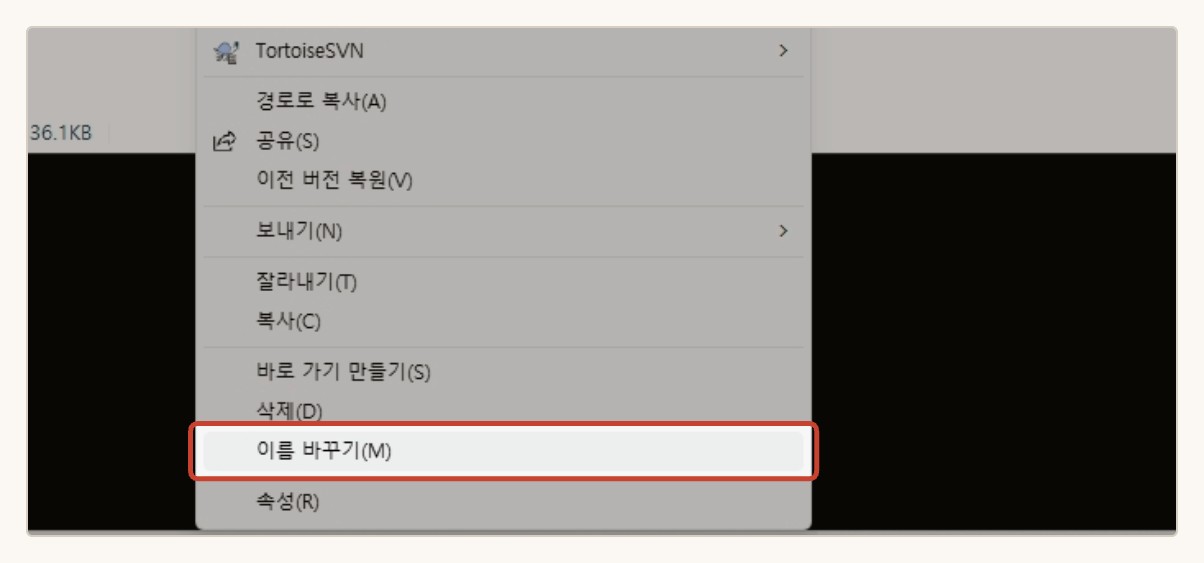
글자만 길게 나오는 메뉴면 아래쪽 '이름 바꾸기'를 눌러요. - 파일 이름이 파랗게 칠해지면, 그대로 새 이름을 쓰세요. 원래 이름은 저절로 지워져요.
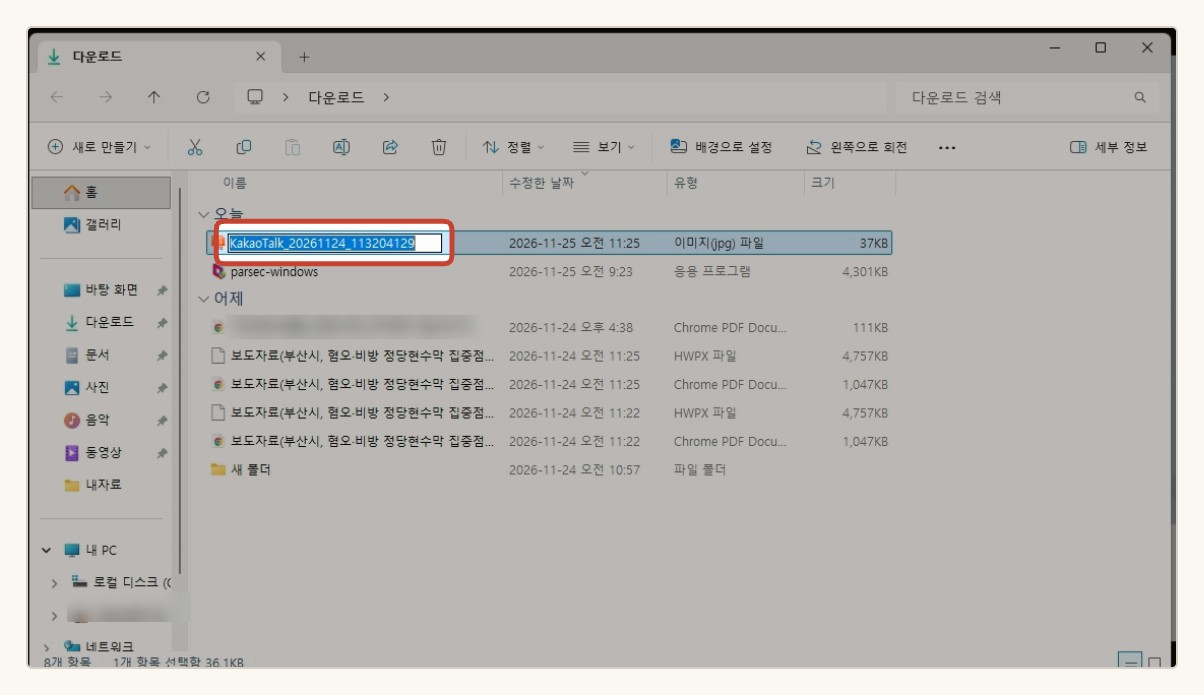
이름이 파랗게 칠해지면 그대로 새 이름을 쓰세요. - 이름 뒤에 점과 pdf, jpg 같은 글자가 보이면, 그 부분은 지우지 말고 앞부분만 바꾸세요.
- 다 쓰셨으면 키보드의 엔터를 누르세요.
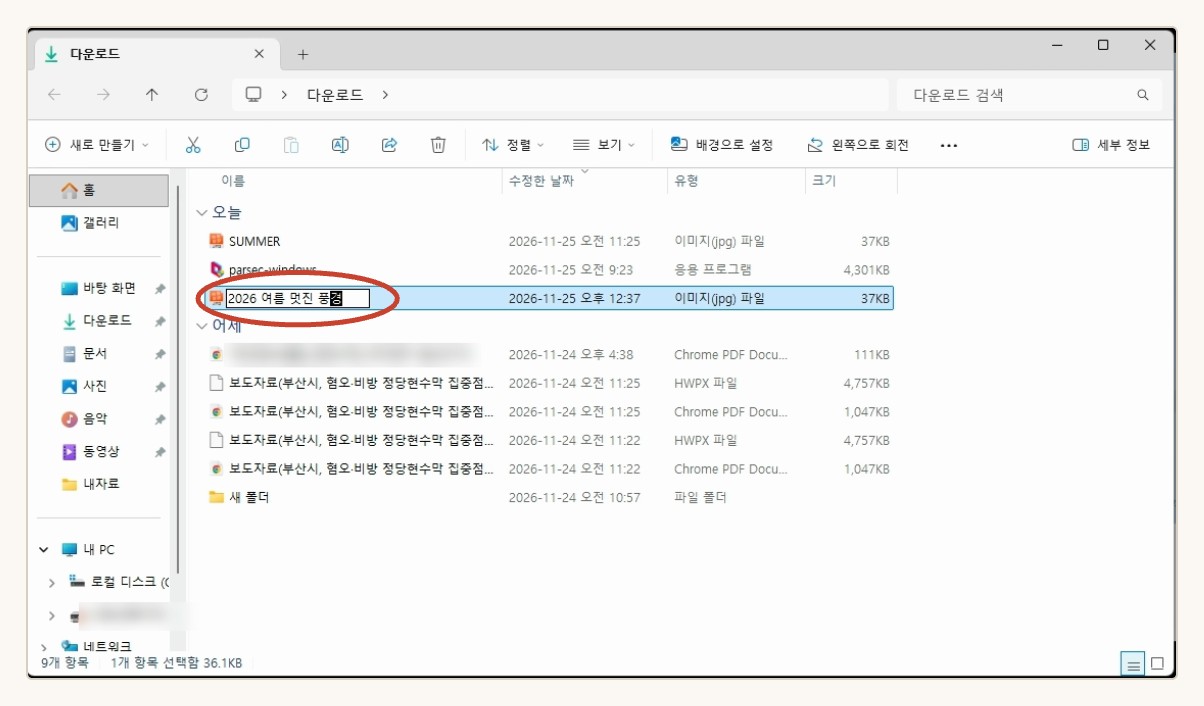
새 이름을 다 쓰면 엔터를 눌러요. - 혹시 경고 창이 뜨면, 아니요를 누르고 다시 해 보세요.
⚠️ 꼭 기억하세요
파일이 다른 창에서 열려 있으면 이름이 안 바뀔 수 있어요.
그 창을 먼저 닫고 하세요.
6
확인 문제
파일 이름을 바꾸면 파일 안의 내용도 바뀐다.
이름 뒤의 점과 jpg, pdf 같은 글자는 지우지 않고 그대로 둔다.
파일 이름은 길고 자세할수록 좋다.
7
오늘의 숙제
아직 자랑이 없어요. 첫 번째로 자랑해 보세요!
8
오늘의 낱말 · 영상
파일 이름=종이 서류의 제목. 바꿔도 내용은 그대로
점 뒤의 글자=.jpg(사진), .pdf(문서)처럼 파일 종류를 알려 주는 꼬리표. 보이면 지우지 않아요
이 글, 이해되셨어요?
알려 주셔서 고마워요. 어려우셨다면 사랑방에 물어보세요!