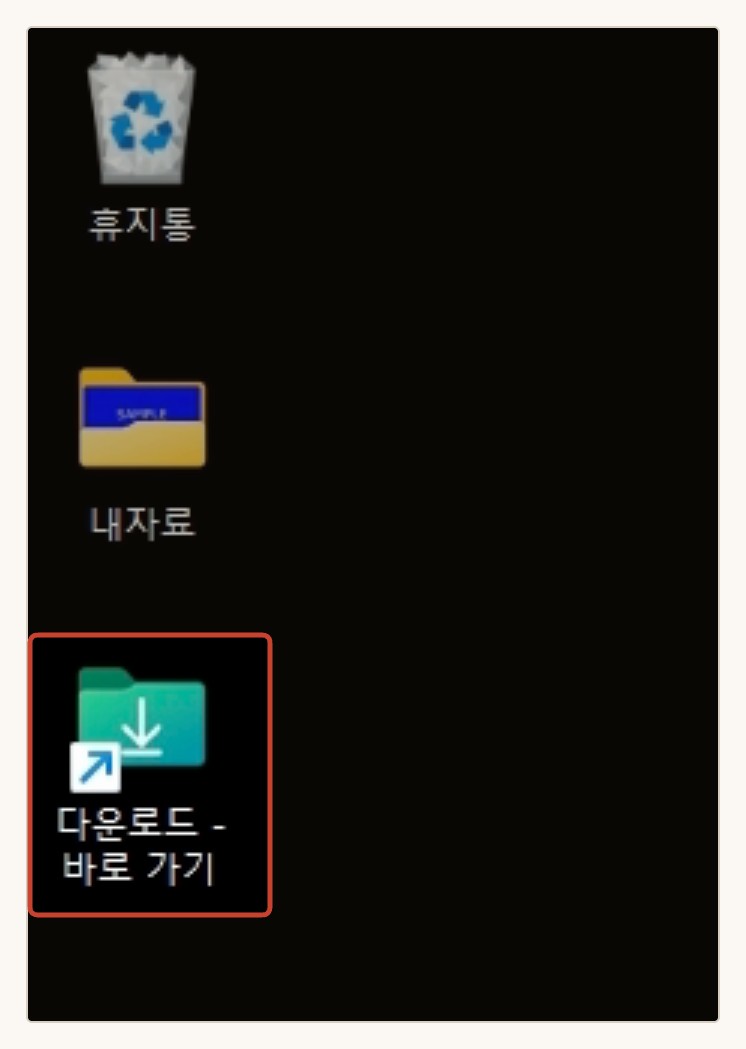
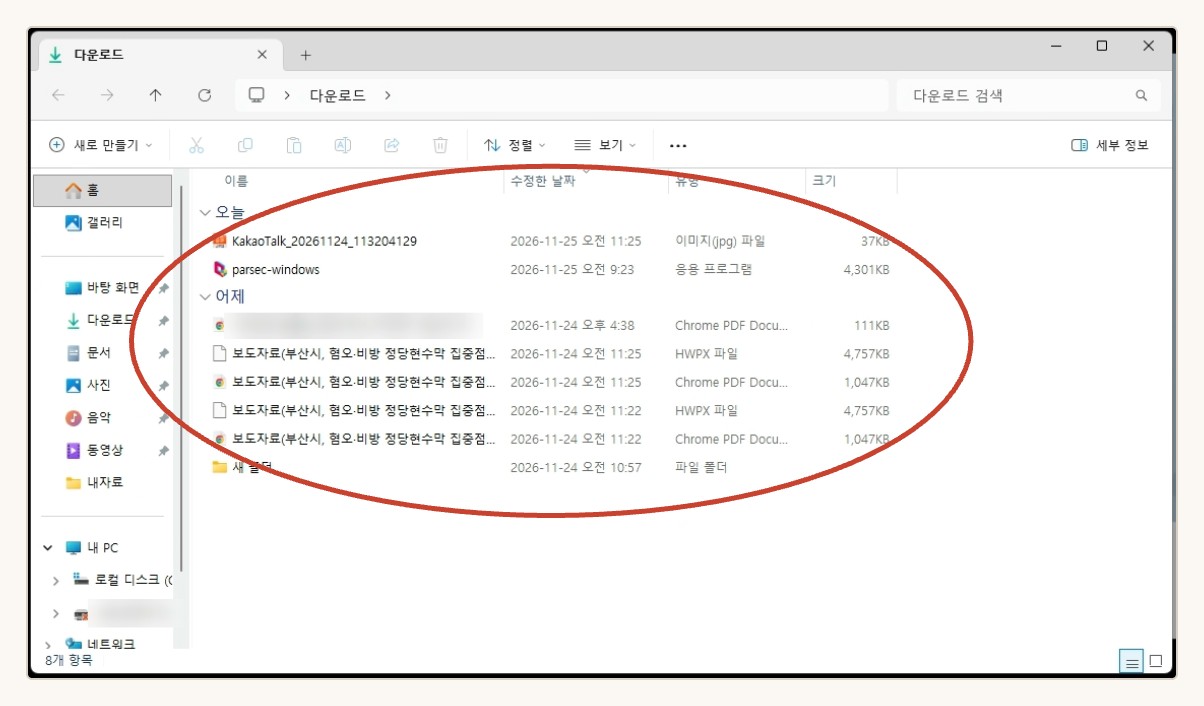
카톡 파일도 다운로드 폴더 한곳에 모으고, 바탕화면에 바로 가기(열쇠)를 만들어 두 번 눌러 바로 열어요.
2
장모님 이야기
👵 장모님
이서방, 바탕화면에서 바로 못 여나? 택배 보관함 따로, 카톡 우편함 따로, 매번 찾아가기 번거롭네.
🙋♂️ 이서방
장모님, 둘을 한곳에 모으고 책상 위에 보관함 열쇠를 올려 두면 돼요. 열쇠만 누르면 바로 열려요.
※ 이야기는 배우기 쉽게 꾸민 장면이에요.
3
쉬운 설명
🔑
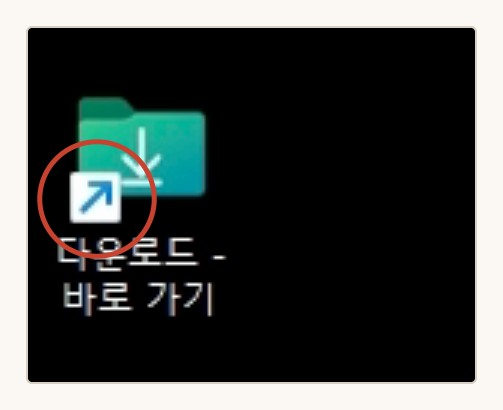
택배는 보관함, 편지는 우편함으로 오던 걸, 이제 모두 택배 보관함(다운로드) 한 곳으로 오게 바꿔요. 그리고 그 보관함 열쇠를 책상 위(바탕화면)에 올려 둬요. 열쇠만 누르면 보관함이 바로 열리죠. 이 열쇠를 바로 가기라고 불러요. 그림 왼쪽 아래에 작은 화살표가 붙어 있으면 열쇠라는 뜻이에요.
4
따라 하기 — 세 가지
① 한곳에 모으기
카톡 파일도 다운로드 폴더로
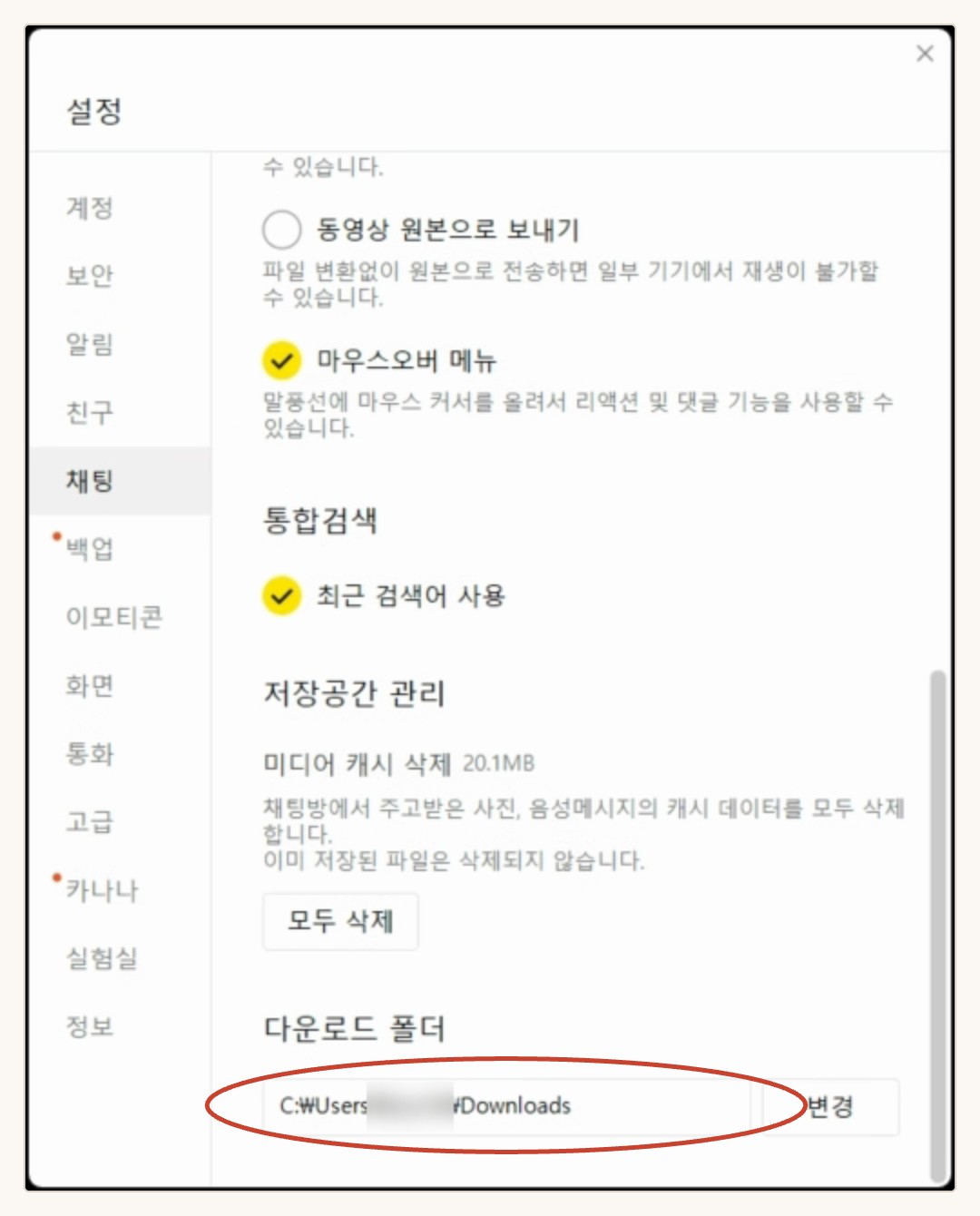
카톡 설정 → 채팅 → 다운로드 폴더 '변경' → '다운로드' → '확인'. 영어로 Downloads 라고 보이면 된 거예요. 전에 받아 둔 파일은 원래 '카카오톡 받은 파일' 폴더에 그대로 있어요. 없어지지 않아요.
② 열쇠 만들기
바탕화면에 '바로 가기' 만들기
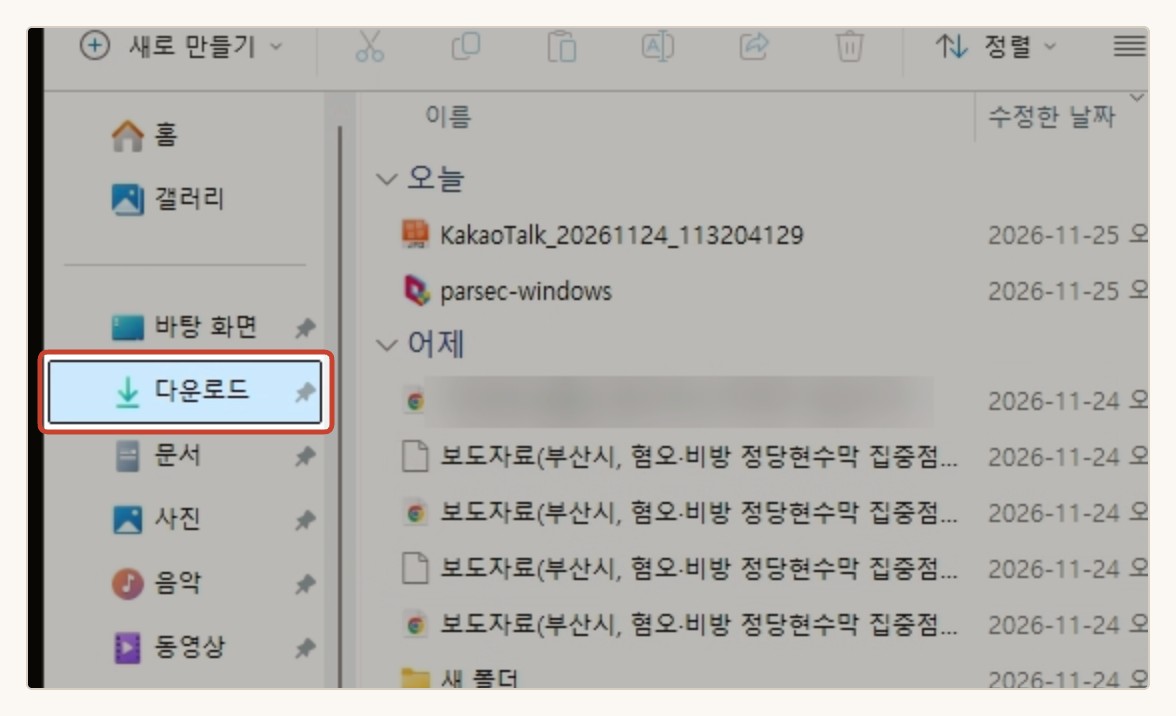
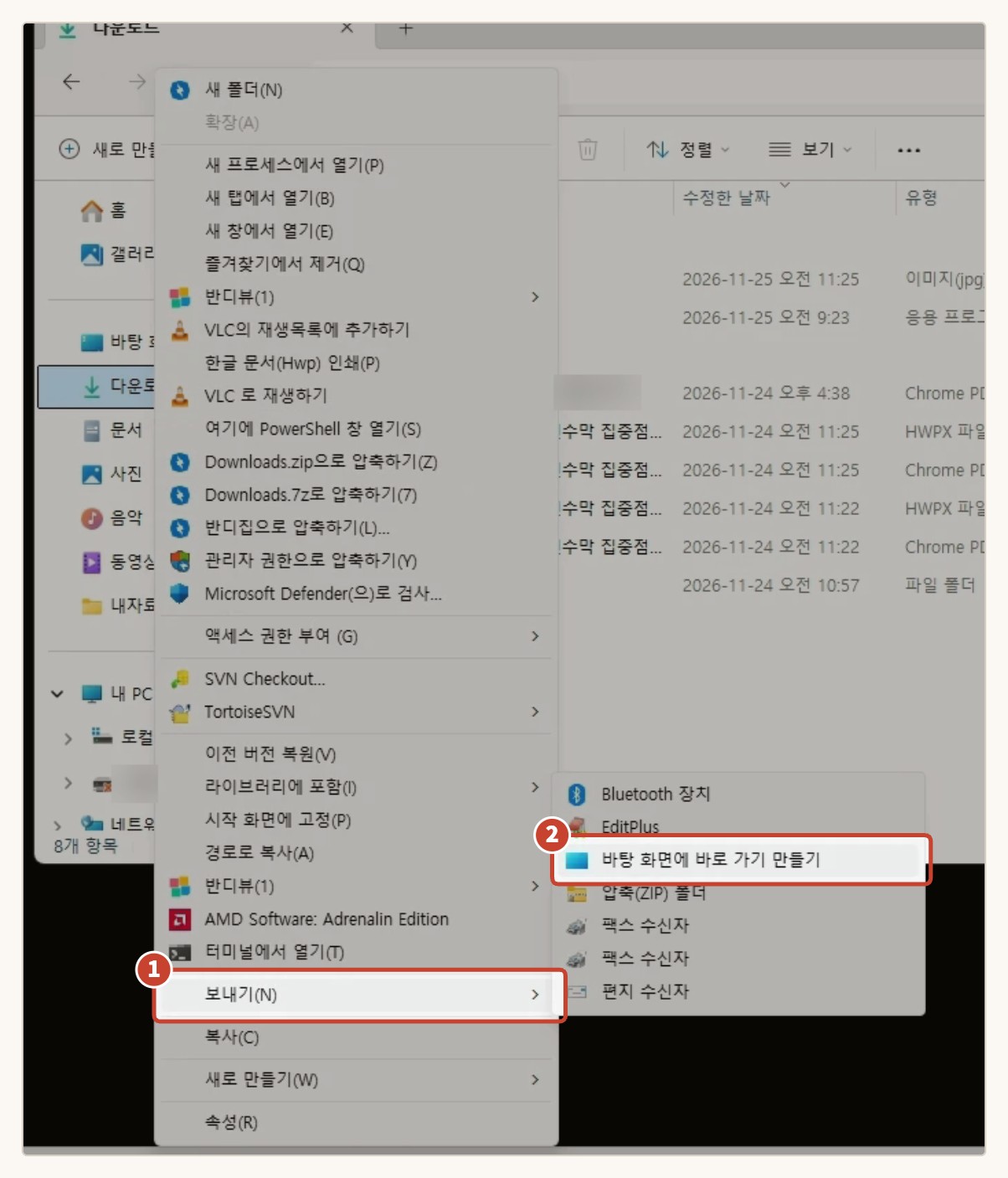
파일 탐색기 왼쪽 '다운로드'에서 마우스 오른쪽 단추 → 보내기 → 바탕 화면에 바로 가기 만들기.
③ 바로 열기
화살표 붙은 열쇠를 두 번 누르기
택배 보관함이 바로 열려요. 이제 인터넷에서 받은 것도, 카톡으로 받은 것도 모두 여기로 와요. 열쇠(바로 가기)는 지워도 괜찮아요. 보관함 안의 파일은 그대로 있어요.
왼쪽 아래 작은 화살표가 붙어 있으면 바로 가기(열쇠)예요.
5
이렇게 해 보세요
내 컴퓨터에서 차례대로 해 보세요
노트북에서 카톡을 여세요.
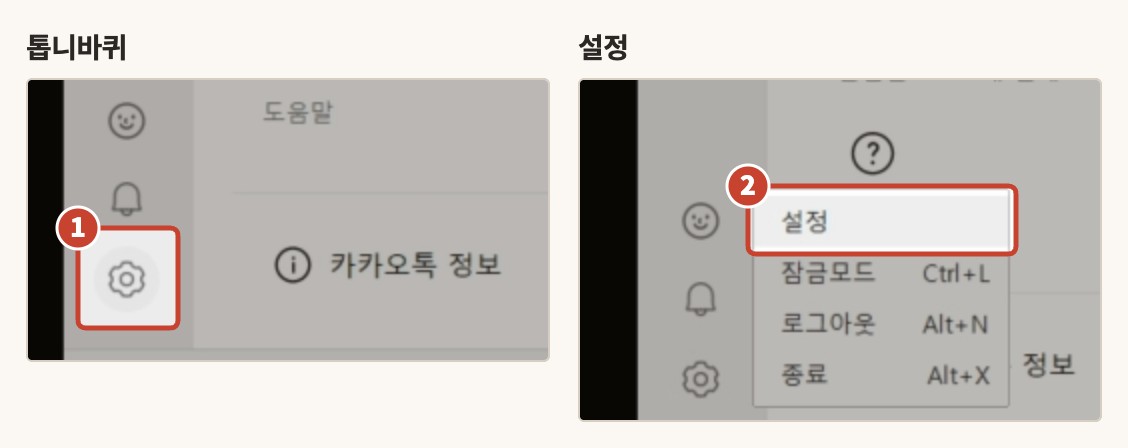
카톡 창 왼쪽 아래 톱니바퀴 단추를 누르고, 작은 메뉴에서 설정을 누르세요.① 카톡 창 왼쪽 아래 톱니바퀴 ② 작은 메뉴의 '설정'
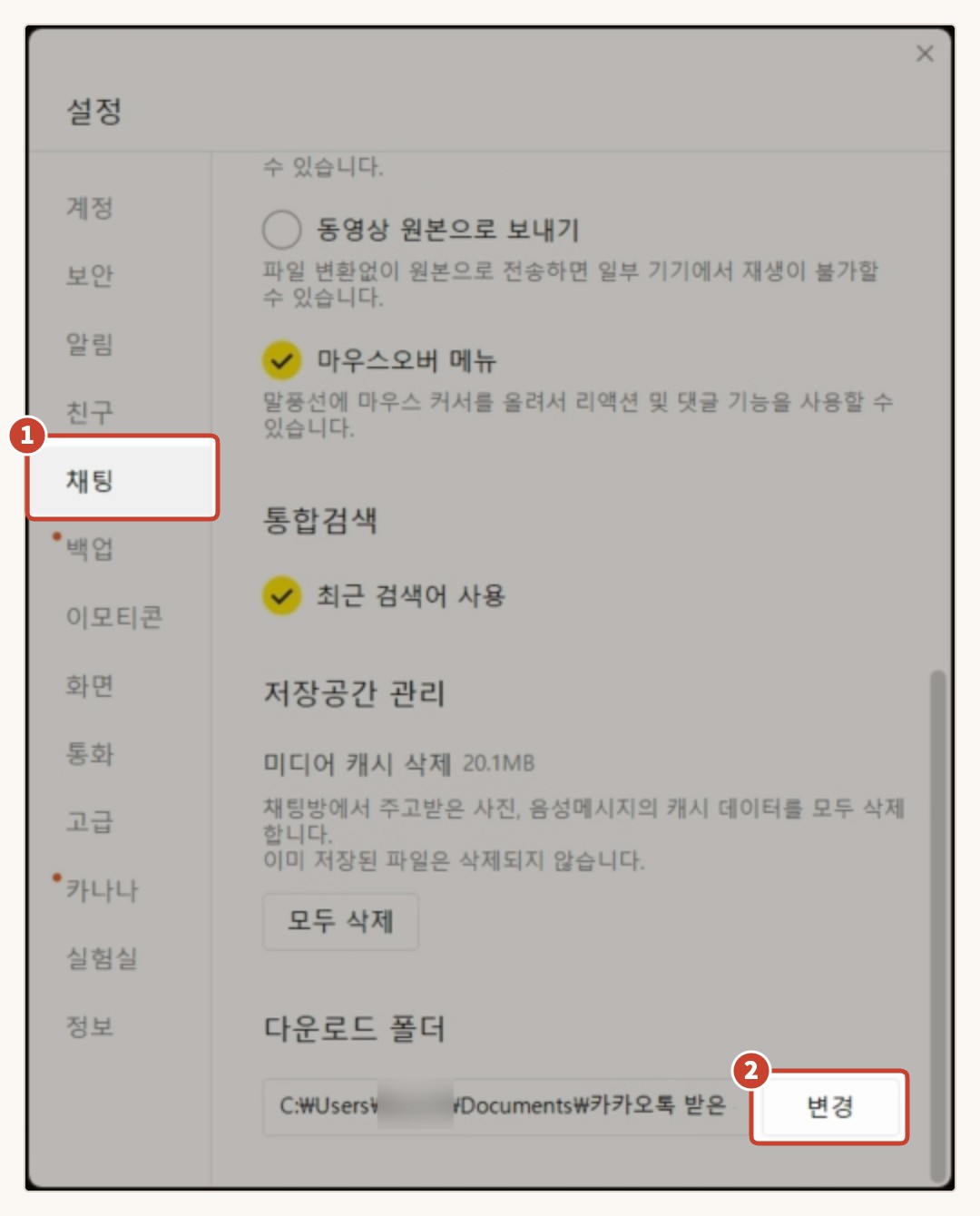
설정 창이 열리면, 왼쪽에서 채팅을 누르세요.
창을 맨 아래까지 내리면 '다운로드 폴더'가 보여요. 옆의 변경을 누르세요.① 왼쪽 '채팅' ② 맨 아래 '다운로드 폴더' 옆 '변경'
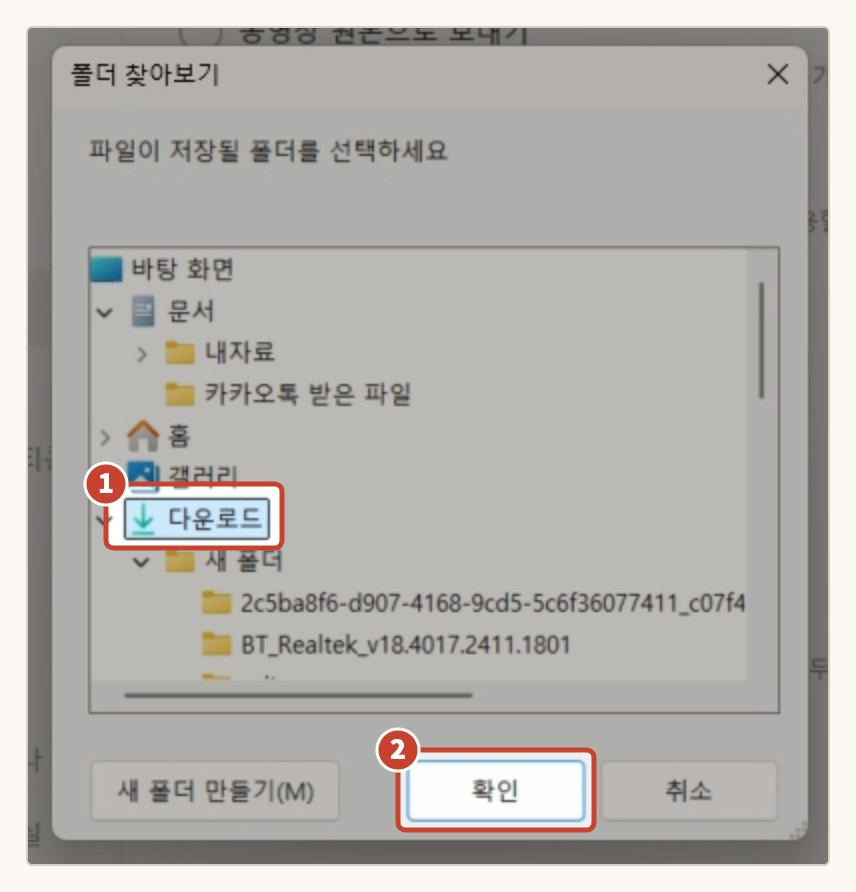
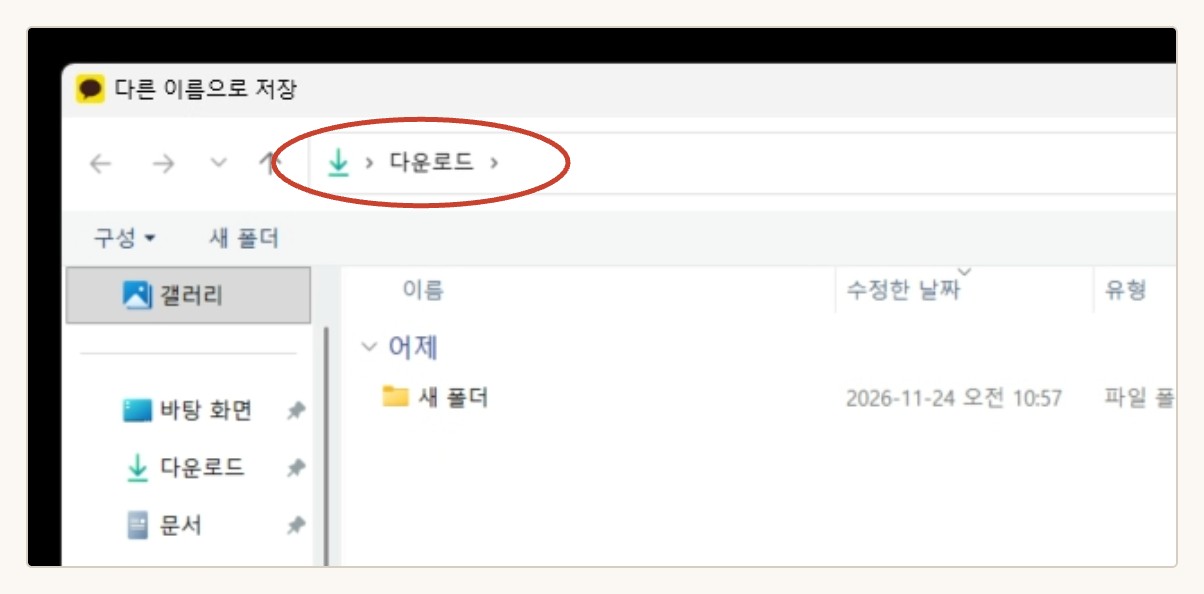
'폴더 찾아보기' 창이 열리면, 목록에서 다운로드를 누르고 아래쪽 확인을 누르세요. 영어로 Downloads 라고 보이면 된 거예요. 이제 카톡 사진을 저장할 때도 저장 창이 '다운로드'로 열려요.① 목록에서 '다운로드' ② 아래쪽 '확인''다운로드 폴더' 칸 끝이 Downloads로 바뀌면 된 거예요.이제 카톡 사진을 저장할 때도 저장 창이 '다운로드'로 열려요.
이제 화면 맨 아래 노란 폴더 단추를 눌러 파일 탐색기를 여세요.화면 맨 아래 노란 폴더 단추로 파일 탐색기를 여세요.
왼쪽의 다운로드에 마우스를 올리고, 마우스 오른쪽 단추를 한 번 누르세요.왼쪽 '다운로드'에 마우스를 올리고 오른쪽 단추를 한 번 눌러요.
긴 메뉴가 열리면 아래쪽 보내기에 마우스를 올리고, 옆에 나온 바탕 화면에 바로 가기 만들기를 누르세요. 짧은 메뉴가 먼저 나오면 맨 아래 '추가 옵션 표시'를 누르면 돼요.① 긴 메뉴 아래쪽 '보내기' ② '바탕 화면에 바로 가기 만들기'
창을 닫고 바탕화면을 보세요. 새로 생긴 '다운로드 - 바로 가기'를 두 번 누르면 택배 보관함이 바로 열려요.바탕화면에 '다운로드 - 바로 가기'(열쇠)가 생겼어요.이제 인터넷에서 받은 파일도, 카톡으로 받은 파일도 모두 여기로 와요.
6
확인 문제
카톡 다운로드 폴더를 바꾸면, 전에 받아 둔 카톡 파일이 없어진다.
그림 왼쪽 아래에 작은 화살표가 붙어 있으면 '바로 가기'(열쇠)다.
바탕화면의 '다운로드 - 바로 가기'를 지우면, 다운로드 폴더 안의 파일도 모두 지워진다.
7
오늘의 숙제
바탕화면에 '다운로드 - 바로 가기' 열쇠를 만들어 보세요. 두 번 눌러서 택배 보관함이 바로 열리면 성공이에요.